چگونه زمان صفحه نمایش را در Xbox و Windows برای فرزندان خود محدود کنید
اگر از خانه کار می کنید ، احتمال دارد که بچه هایتان اجازه دهید در جلوی Xbox یا یک رایانه شخصی ویندوز بنشینند … سپس زمان را از دست دادید ، و آنها به پایان رسیدند تا ساعت ها بدون نظارت بازی کنند. کنترل این کار بر روی Xbox و ویندوز 10 آسان است ، به والدین امکان می دهد روزانه محدودیت های دقیقی روی زمان صفحه نمایش بگذارند و ساعاتی را که پخش می شود تعیین کنند.
تنظیم کمی دردسر دارد ، به ویژه اگر بچه ها هنوز حساب مایکروسافت ندارند. ما در اینجا هستیم تا شما را از طریق آن بپیماییم.
( برای تلفن ها و تبلت ها می خواهید راهنمایی بیشتری درباره زمان نمایش در صفحه داشته باشید؟
تنظیم زمان صفحه نمایش
در حال حاضر ، مایکروسافت از تعیین محدودیت زمانی به طور مستقیم از طریق Xbox One پشتیبانی نمی کند. در عوض ، ابتدا باید زمان نمایشگر را از طریق تلفن ، رایانه لوحی یا رایانه شخصی تنظیم کنید. انجام این کار از طریق رایانه شخصی Windows 10 آسان است.
1. با استفاده از یک مرورگر وب ، به حساب.microsoft.com/family بروید ، سپس وارد حساب مایکروسافت خود شوید.
2. بر روی دکمه اضافه کردن یک کودک کلیک کنید.
3. آدرس ایمیل فرزندتان را وارد کنید ، فرزند من را در امضا کنید و گذرواژه حساب مایکروسافت فرزند خود را وارد کنید.
4. اگر کودک آدرس ایمیل یا حساب مایکروسافت ندارد ، باید یکی از آنها را ایجاد کنید. این فرایند پیچیده تر از آن است که نیاز به یک کد خانواده و حتی یک پردازش کوچک دارد. هزینه ، اکنون می توانید به سادگی به آدرس outlook.live.com بروید و یک آدرس ایمیل جدید ثبت نام کنید این فرایند شما را برای انتخاب یک نام کاربری ، تنظیم گذرواژه و ورود به تولد کودک می طلبد زیرا کودک خردسال است. ، ثبت نام به شما نیاز دارد که به عنوان والدین یک اعلان برای شما ارسال شود و از طریق حساب Windows خود تأیید شود.
 Mark Hachman / IDG [19659014] اگر فرزند خود را با موفقیت برای یک حساب کاربری و ایمیل مایکروسافت ثبت نام کردید ، تأیید مانند این ایمیل و همچنین یک پیوند مفید برای مدیریت حساب دریافت خواهید کرد.
از آنجا که خود را به عنوان والدین مشخص کرده اید ، فرزند شما اکنون به طور خودکار به گروه خانواده شما اضافه شده است ، به این معنی که آنها برای مدیریت زمان صفحه نمایش برای شما آماده هستند.
5. در بخش خانواده شما ، زمان صفحه نمایش را در این منطقه انتخاب کنید تا دقیقاً تحت نام فرزندتان قرار بگیرید.
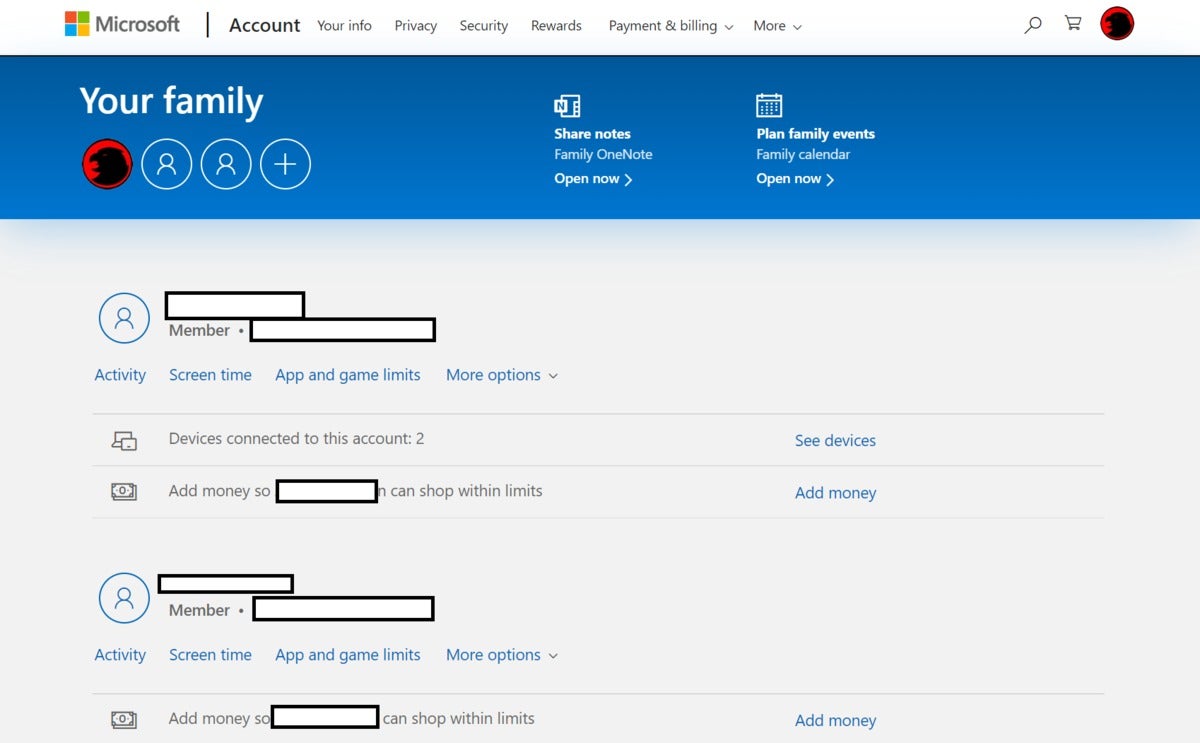 Mark Hachman / IDG
 این صفحه فهرست خانواده شما است. "زمان صفحه" را برای سوراخ کردن بیشتر انتخاب کنید.
6. توجه داشته باشید که در اینجا سه ضرب وجود دارد: یکی برای Xbox One ، دیگری برای ویندوز 10 و ضربات "master" که به شما امکان می دهد محدودیت های صفحه را بر روی هر دو دستگاه تنظیم کنید ، صرف نظر از کدام یک را انتخاب کنید.
7. برای تنظیم حداکثر زمان صفحه نمایش در روز ، از منوی کشویی در کنار هر روز هفته استفاده کنید.
8. برای تنظیم پنجره زمان پخش تأیید ، روی یکی از میله های زمان کلیک کنید ، زمان شروع و پایان را تنظیم کنید ، سپس Add را انتخاب کنید. همچنین می توانید با انتخاب اضافه کردن زمان به چندین روز در انتهای برنامه ، چندین روز را به طور هم زمان تنظیم کنید (اگرچه این فقط در صورتی کار می کند که برای آن روزها محدودیتی ندارید). [19659023] microsoftscreentime "width =" 700 "height =" 412 "data-imageid =" 100716644 "data-licens =" IDG "data-original =" https://images.techhive.com/images/article/2017/04 /microsoftscreentime-100716644-large.jpg "class =" lazy "loading =" lazy "/> Jared Newman / PCWorld
قفل کردن Xbox
برای اجرای محدودیت زمانی که شما فقط تعیین کرده اید ، باید تعیین کنید حساب کودک را در Xbox One تنظیم کنید و اطمینان حاصل کنید که حساب شخصی شما از رمز عبور محافظت شده است .این مهم است ، زیرا در غیر این صورت ممکن است فرزند شما به سادگی وارد حساب شما شود و قلب کوچک خود را بازی کند.
1 برای اضافه کردن فرزندان خود به Xbox خود ، باید به منوی تنظیمات Xbox ، سپس به عمومی> ایمنی و خانواده> تنظیمات خانواده بروید و انتخاب کنید اعضای خانواده را اضافه کنید .
2. سپس لازم است کودک را انتخاب کنید که می خواهید به کنسول Xbox خود دسترسی داشته باشید و روی [child’s name] را روی این Xbox کلیک کنید. اگر می دانید رمز فرزندتان را وارد کنید. اگر اینکار را نکنید ، می توانید روی کلیک کنید. رمز عبور خود را فراموش کردم . Xbox یک ایمیل به حساب والدین مرتبط با آن (احتمالاً مال شما) ارسال می کند ، که در آن می توانید رمزعبور کودک را تنظیم مجدد کنید.
3. اگر فرزند شما یک لیست بازی مرتبط با حساب آنها ندارد ، باید یک مورد اضافه کنید. این هویت آنلاین فرزند شما است ، بنابراین ما اکیدا توصیه می کنیم که از [نام واقعی] خود (19459004) استفاده نکنید از نام واقعی خود ، و ب) به فرزندتان اجازه می دهید تا بازی خود را انتخاب کند (البته با شما در کنار آنها ایستاده است). در حالی که می توانید این بازی را بعداً تغییر دهید ، انجام این کار هزینه واقعی دارد – معمولاً 10 دلار .
4. برای قفل کردن آن به حساب خود برگردید. به عمومی> ایمنی و خانواده آنلاین> تنظیمات خانواده> ورود به سیستم ، امنیت و کلید عبور بروید ، سپس را انتخاب کنید. تنظیمات ورود به سیستم و امنیت من را تغییر دهید.
5. 5. یا را انتخاب کنید. و معاملات ، یا آن را قفل کنید ، که به رمزعبور کامل نیاز دارد.
6. اگر از شما خواسته شده است که از ورود به سیستم فوری متوقف شوید ، را ادامه دهید .
را در خاطر داشته باشید. که بلافاصله پس از راه اندازی ، هنوز به حساب والدین وارد می شوید ، بنابراین هنوز کنترلر را روشن نکنید. برای شروع قفل کردن باید کنسول را غیرفعال کنید یا آن را خاموش کنید و از زمان صفحه خود اطمینان حاصل کنید. لیمی اعمال می شود. موفق باشید!
گزارش اضافی توسط مارک هاچمن.

Comments